
Er is een standaardfunctie voor afdrukken en e-mailen van de brieven, maar deze werkt niet voor alle sjablonen en onthoudt niet het e-mailadres van de werknemer. Ik heb daarom een verbeterde versie gemaakt. Deze slaat het e-mailadres samen met andere NAW-gegevens op in Outlook. Als je van deze werknemer dan weer deze makro gebruikt, zal deze het bekende e-mailadres opzoeken en invullen.
Bovenin Word zie je in de menubalk een extra menu staan met de naam "Rapportgenerator".
Klik hierop om het zogenaamde lint van de Rapportgenerator te tonen bovenin Word. Je krijgt dan onderstaand lint te zien. Om het huidige document te verzenden moet je op de knop Verzenden/Printen klikken
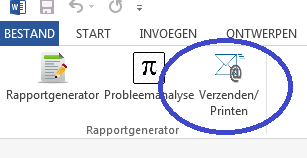
je krijgt dan een scherm waarin je kunt kiezen voor afdrukken en/of emailen. Hierin staat als het een brief is die naar de werkgever mag al het emailadres van de werkgever ingevuld.
Als het emailadres van de werknemer al een keer eerder in deze module is ingevuld, staat deze ook op de tweede regel. Als je het emailadres nieuw invult of wijzigt, wordt deze ook opgeslagen in Outlook.
Je zal, als je naar Contactpersonen in Outlook gaat, zien dat er een extra adresboek medcare is aangemaakt. Hierin wordt het emailadres van de werknemer opgeslagen, zodat je het de volgende keer weer kunt gebruiken.
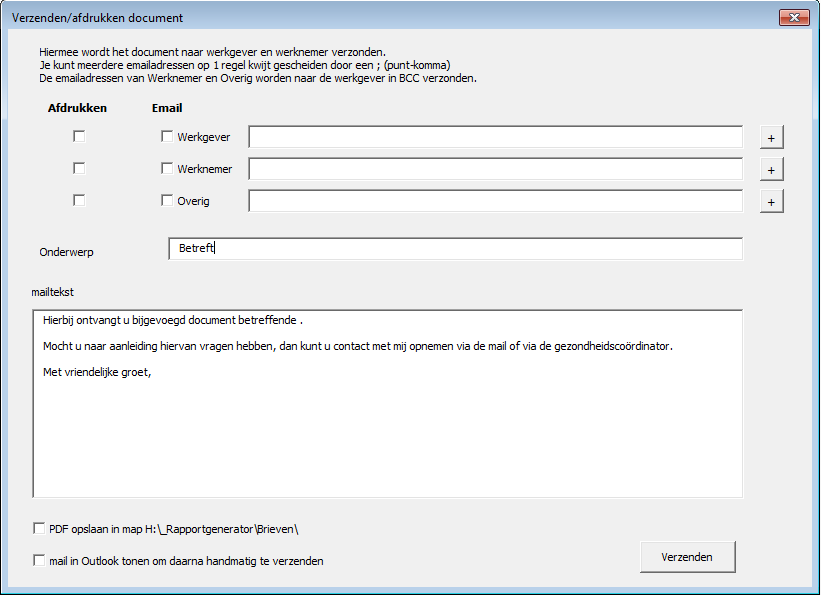
Het onderwerp wordt automatisch gegenereerd op basis van het sjabloon en de werknemergegevens. Maar je kan het hier wijzigen. Hetzelfde geldt voor de tekst van de email.
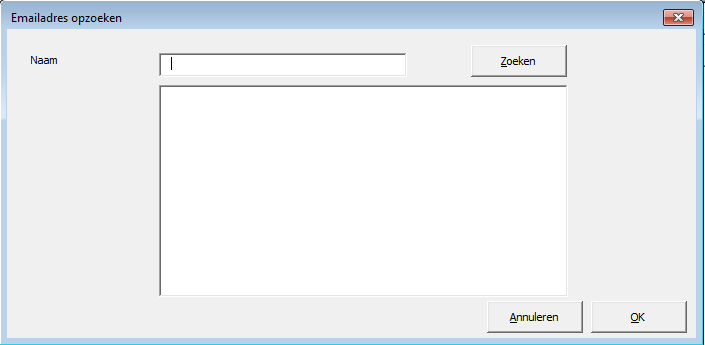
Mocht je een (extra) emailadres willen toevoegen aan één van de velden dan kan je op de knop met de + klikken die achter dat veld staat. Bij Werkgever en Overige zal dat uit je gewone Outlookadresboek gehaald worden, bij werknemer uit het adresboek 'medcare'. Als je hier op klikt, krijg je onderstaand scherm. Type in het zoekveld tenminste 3 letters van de naam en selecteer de persoon die je wilt toevoegen en klik op OK
Onder het vak met het emailbericht staan nog een aantal opties die je kan gebruiken.
Het vakje PDF opslaan ... zorgt ervoor dat de bijlage bij de mail ook als PDF in de genoemde map wordt opgeslagen. Deze kan je dan bv uploaden in het systeem van de werkgever.
Het vakje Mail in Outlook openen om handmatig te verzenden is bedoeld voor als je nog wat wilt aanpassen aan de mail of om zeker te zien dat alles goed staat.
Het emailadres van de werknemer wordt altijd in de BCC gezet en is dus niet zichtbaar voor werkgever.
Het document wordt als PDF verzonden en is dus niet wijzigbaar door de ontvanger.
Als je een uitnodiging voor een spreekuur mailt, dan wordt ook een zogenaamd .ICS-bestand toegevoegd. Als de werknemer hier op klikt, kan hij/zij de afspraak meteen in de digitale agenda zetten
Als je op de knop Verzenden klikt, wordt de mail via Outlook verzonden of afgedrukt, afhankelijk van de vinkjes. (Als je hebt aangegeven dat je de mail handmatig wilt verzenden, ga je nu naar deze mail in Outlook)
Voor afdrukken voor de werknemer geldt dat er een versie wordt gemaakt met de juiste adressering en een balk met de mededeling dat het om een kopie gaat, net als bij de originele functie.