
Maak in medcare bij de verrichting BA-AML de brief aan. Kies nu bij het eerste scherm (beperkingen in persoonlijk functioneren) voor het kruisje en dan voor OK in het scherm waarin je moet aangeven of er beperkingen zijn. Je komt nu in het gewone AML van Medcare
Nu kan je de Rapportgenerator starten. Bovenin Word zie je in de menubalk een extra menu staan met de naam "Rapportgenerator".
Klik hierop om het zogenaamde lint van de Rapportgenerator te tonen bovenin Word.
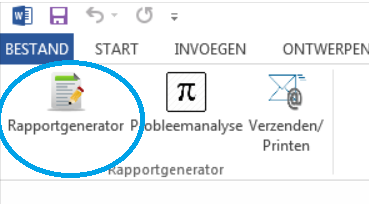
Dan kan je op de knop Rapportgenerator links in dit lint klikken (zie cirkel hierboven). Je krijgt nu een scherm met een korte uitleg en met de verschillende rapporten die je kan maken. Standaard wordt degene gekozen die past bij de brief die je aan het maken bent. Onder aan het scherm kan je een melding krijgen over een beschikbare update. In dat geval verschijnt een rode Update-knop. Je kunt doorgaan door op OK te klikken.
Omdat de Rapportgenerator herkent dat je in de AML zit, staat deze nu aangevinkt. Zodra je op OK drukt start nu de module voor het Inzetbaarhedsprofiel van de NVAB.
Je komt nu in het scherm waarin je de beperkingen in het persoonlijk functioneren kan omschrijven. Iedere keer als je op Volgende klikt kom je in het volgende scherm. Als je een vinkje aan zet, kan je ook de toelichting invullen. Hieronder vind je 1 van de schermen als voorbeeld.
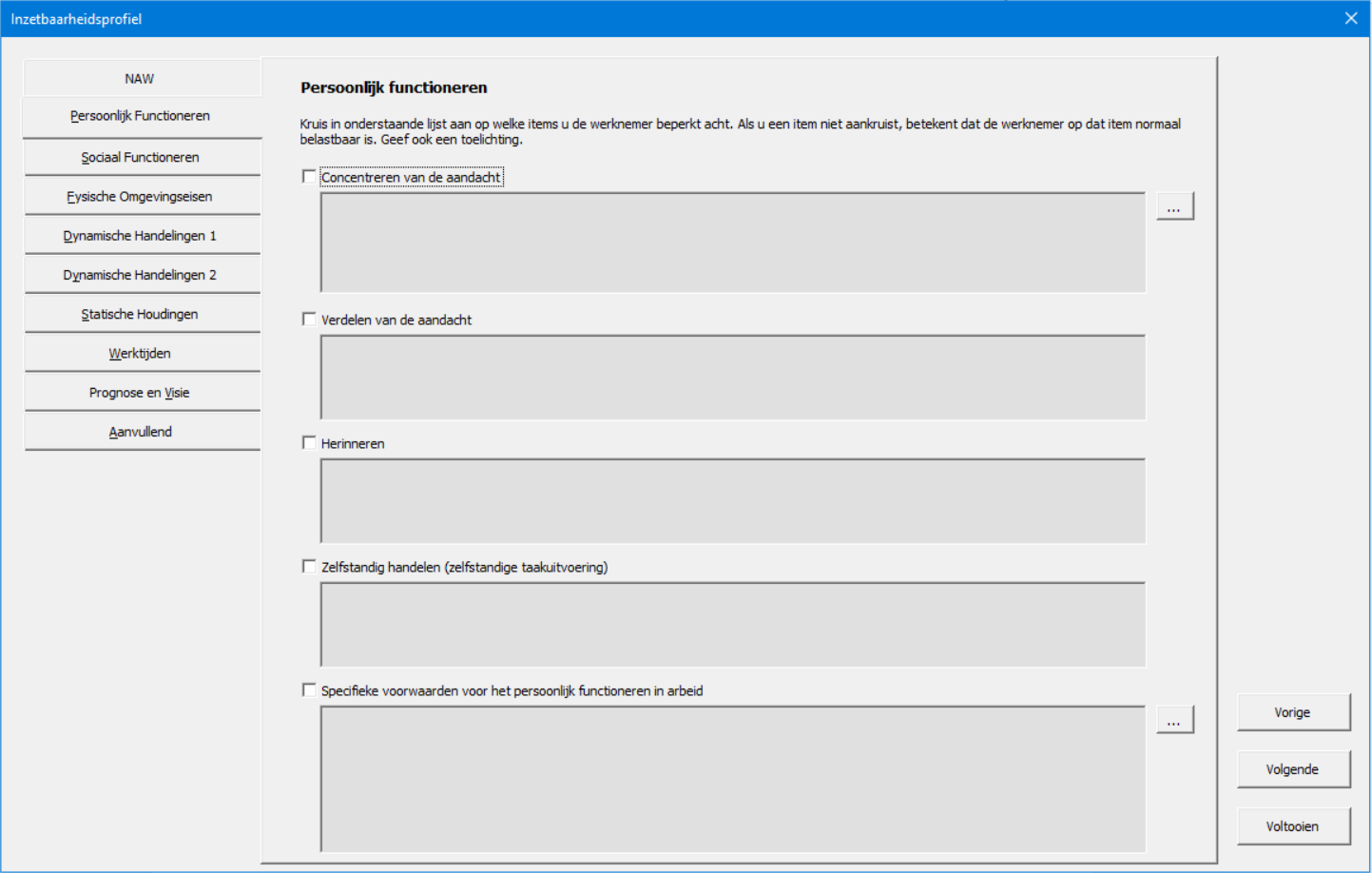
Bij sommige items staat achter het invulveld een knop met drie puntjes. Hier kan je op klikken op een aantal standaardteksten te selecteren
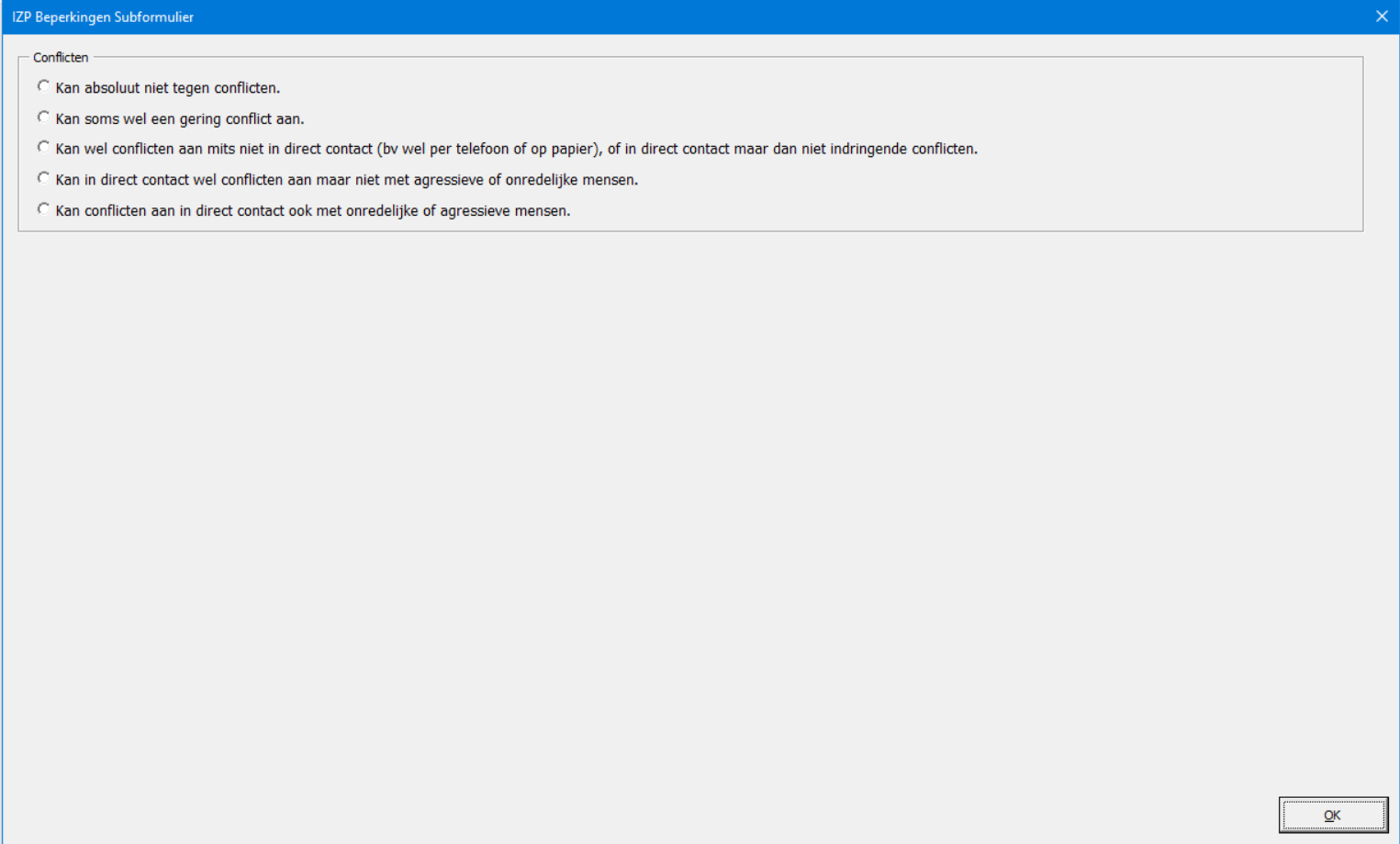
Als je op deze knop klikt, verschijnt er een scherm met een aantal opties voor dit veld. Een deel is geleend uit de MBL die ik van een stafarts van het UWV kreeg, een ander deel uit de BAR (concept)
vink de opties aan die je wilt. Als er rondjes staan, kan je steeds 1 selecteren binnen een vak, bij vierkantjes, mag je meerdere selecteren. Druk daarna op de knop "OK". Als je wat hebt aangevinkt, zal dit in het betreffende veld worden ingevuld en zal het vinkje voor dit veld ook aangezet worden. Je kan daarna de tekst nog wijzigen of aanvullen.
Als je alles hebt ingevuld, klik je op de knop Voltooien rechtsonder. Nu wordt het document als inzetbaarheidsprofiel gemaakt, waarbij de vinkjes die je gezet hebt ook werkelijk aangevinkt zijn en de toelichting erachter geschrveven. Je ziet nu dit document in Word.
Na het bewerken kan je ook de nieuwe emailmethode gebruiken die het emailadres van de werknemer onthoudt, zie Verzenden/Printen