
De rapportgenerator kan je starten vanuit Word. Zodra je een werkhervattingsadvies hebt aangemaakt via BASU, kom je eerst in het standaard scherm van MedCare
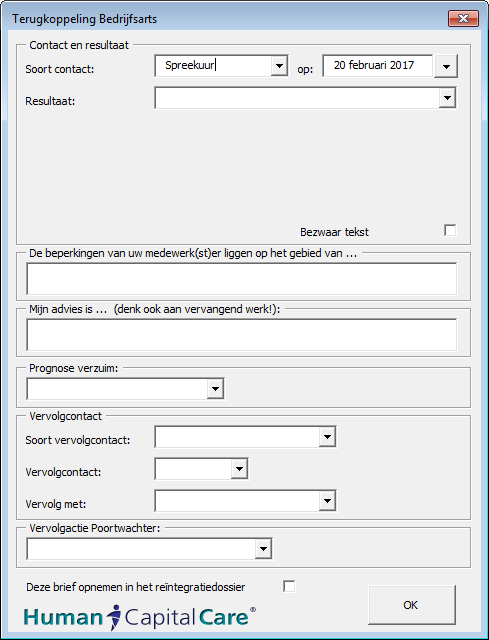
Bij Resultaat kies je hier 1 van de opties. Het maakt niet uit welke omdat de tekst later toch door de rapportgenerator wordt vervangen.
Klik op de knop OK. Het Word-document wordt nu aangemaakt.
Nu kan je de Rapportgenerator starten. Bovenin Word zie je in de menubalk een extra menu staan met de naam "Rapportgenerator".
Klik hierop om het zogenaamde lint van de Rapportgenerator te tonen bovenin Word.
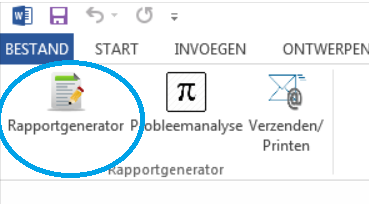
Dan kan je op de knop Rapportgenerator links in dit lint klikken (zie cirkel hierboven). Je krijgt nu een scherm met een korte uitleg en met de verschillende rapporten die je kan maken. Standaard wordt degene gekozen die past bij de brief die je aan het maken bent. Onder aan het scherm kan je een melding krijgen over een beschikbare update. In dat geval verschijnt een rode Update-knop. Je kunt doorgaan door op OK te klikken.
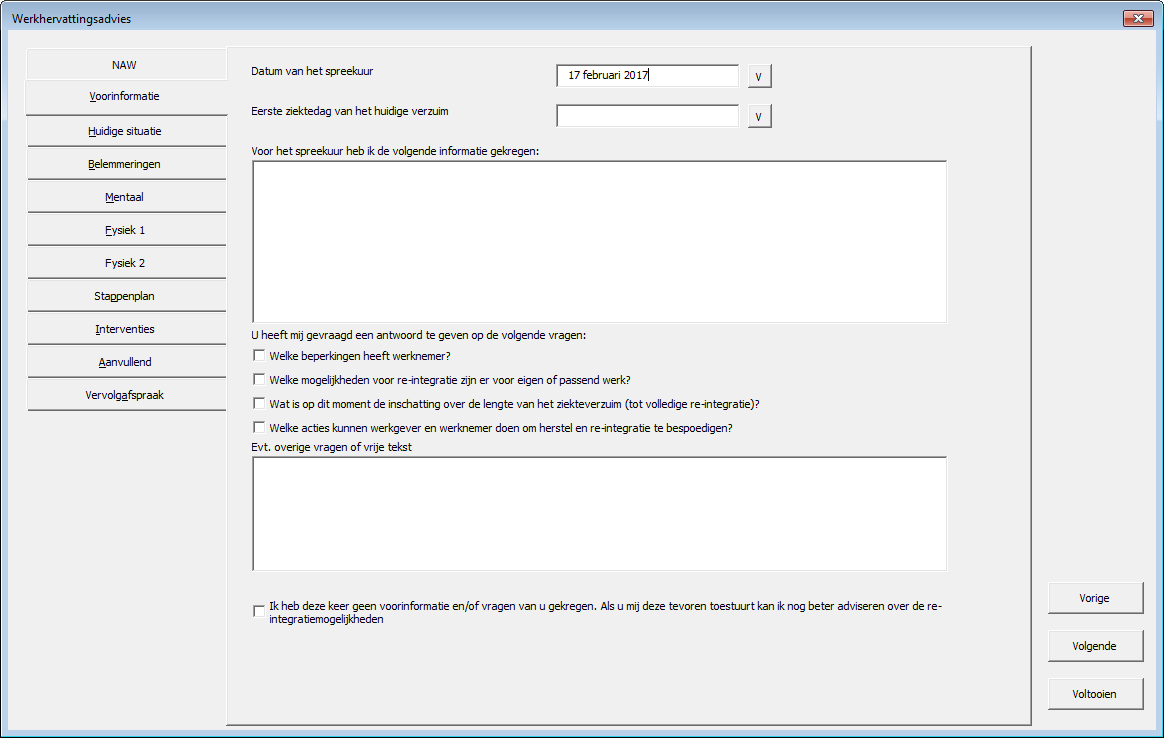
Je ziet op dit scherm aan de linkerkant de tabbladen staan waar je dingen kunt invullen. Je kunt op de tabbladen klikken om naar een specifiek blad toe te gaan, of met Vorige en Volgende (knoppen rechts) er doorheen bladeren.
Als er een nieuwe versie is zie je rechtsboven een rode knop met "Update" staan (als deze er niet is heb je dus de laatste versie).
Het idee is dat je die velden in kunt vullen of aan kan vinken die je in de brief wilt hebben. Vul je niets in, en klik je niets aan, dan komt er ook (bijna) niets in de brief te staan.
Zoals je ziet, is er nog een eerder scherm met NAW-gegevens, maar deze is vooral bedoeld voor als je buiten Medcare de Rapportgenerator start. Ook dan kan je deze namelijk gebruiken, maar staat er niets vooraf ingevuld.
Als er een eerder advies is gemaakt, zie je de knop Laden staan. Van de schermen met beperkingen worden de vinkjes opgeslagen en kunnen dan weer geladen worden, zodat je in ieder egval weet wat je de vorige keer hebt aangegeven.
Datum van het spreekuur: spreekt voor zich. Je kunt deze aanpassen door rechtstreeks de datum te wijzigen of via een kalendertje door op de knop met de V te klikken en de datum te selecteren.
Eerste ziektedag van het huidige verzuim: wordt uit de gegevens van medcare gehaald. Je kan hem aanpassen in de brief. Wordt dan niet gewijzigigd in medcare.
Voor het spreekuur heb ik de volgende informatie gekregen: Dit is een vrij tekstveld, waarin je zelf kunt typen of de tekst uit een mail kunt plakken (Ctrl-V) ndat je deze eerst in de mail hebt geselecteerd en gekopieerd (Ctrl-C). Je mag ook zelf een tekst typen natuurlijk. Deze tekst wordt rechtstreeks in de brief geplaatst.
U heeft mij gevraagd een antwoord te geven op de volgende vragen: Hierna staan een aantal vragen met een vakje ervoor. Als je een vakje aanvinkt, dan wordt de vraag die er achter staat opgenomen in de brief.
Evt. overige vragen of vrije tekst: Deze tekst wordt onveranderd overgenomen. Je kan hier nog andere vragen zetten, of de vragen uit de mail in plakken met Ctrl-V.
Ik heb deze keer geen vragen van u gekregen: Als je deze aanvinkt, dan komt deze zin in de brief in plaats van bovengenoemde teksten en vragen. Dit is bedoeld om werkgevers te stimuleren tevoren vragen aan ons te stellen. Ik heb zelf gemerkt dat dit leidinggevenden wel triggert.
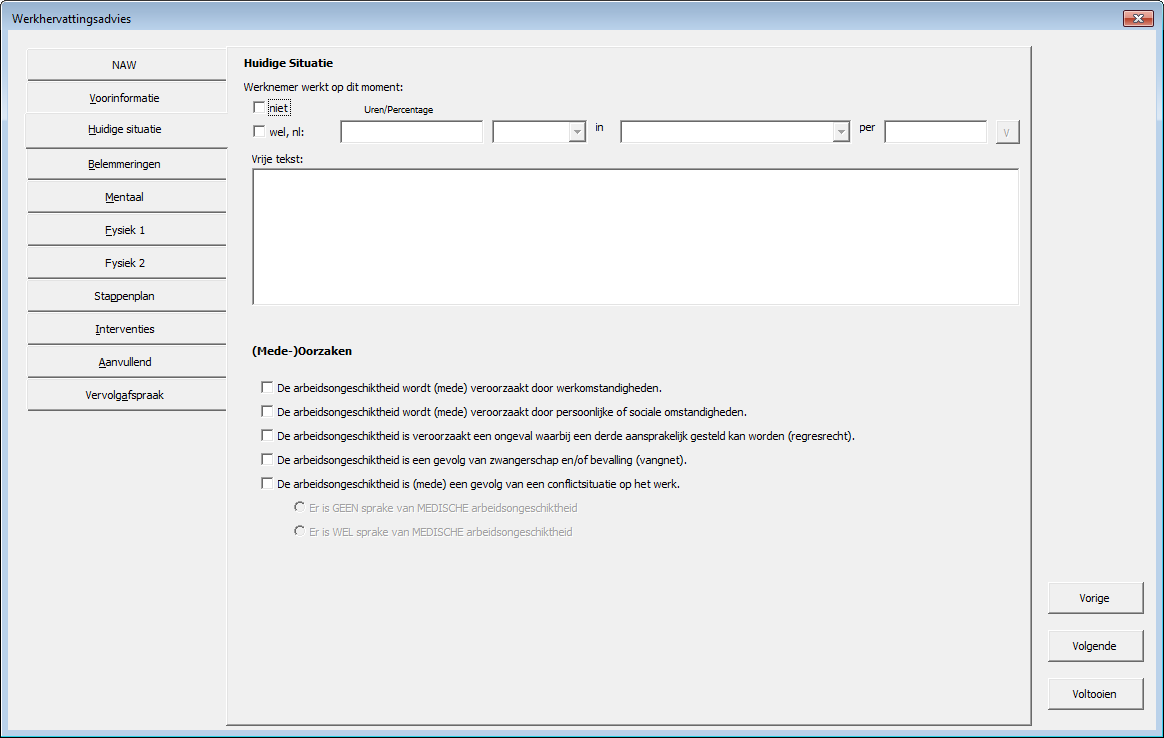
Dit scherm is bedoeld om de huidige situatie te beschrijven.
Werknemer werkt op dit moment: De vakje hieronder worden ingevuld op basis van informatie die medcare doorgeeft. Er komt dus te staan voor welk deel de werknemer hersteld gemeld is. Als je de vakjes aan het begin van de regel uitvinkt (dus geen vinkje er in), dan wordt de rest van die regel niet opgenomen in de brief. Ik kies daar zelf meestal voor als er teveel verschil zit met de werkelijkheid. Ik gebruik dan het tekstvak er onder om het te beschrijven.
Vrije tekst: Hier kan je beschrijven wat de stand van zaken is. je kan dat heel ruim nemen, mits je binnen de grenzen van de regelgeving houdt natuurlijk. Ik beschrijf vaak hoeveel iemand werkt en in welk werk. Daarnaast beschijf ik hoe het herstel en/of de re-integratie verloopt. Je kan hier ook al iets zeggen over beperkingen en mogelijkheden, maar in de volgende schermen wordt dat wat gestructureerder aangeboden.
Mede-oorzaken: Hier kan je een aantal zinnen aanvinken die je opgenomen wilt hebben in de brief als het gaat om mede-oorzaken. Deze spreken op zich voor zichzelf.
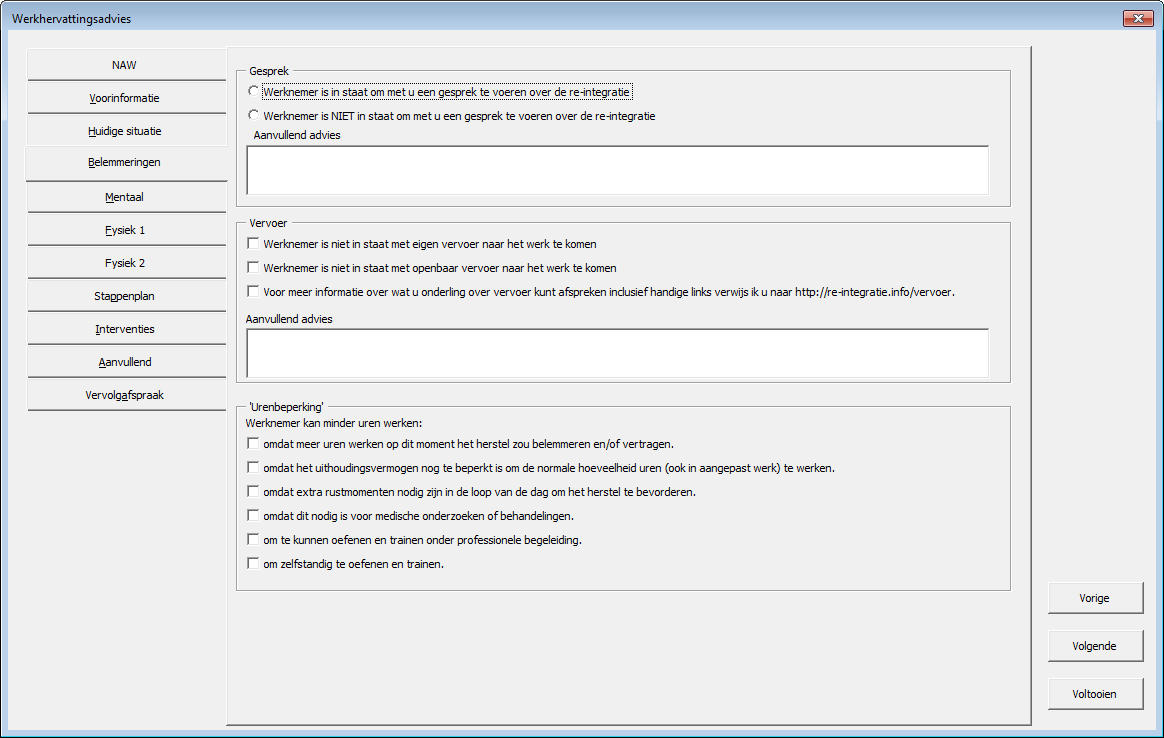
In dit scherm kan je een aantal situaties kiezen die van toepassing zijn. het gaat vooral het kunnen voeren van een gesprek, vervoer woonwerk en belemmeringen in tijd. Deze laatste is een prakische vorm om urenbeperking te omschrijven, zonder dat je dit een urenbeperking noemt.
Gesprek: Hier kan je aangeven of de werknemer in staat is om een gesprek te voeren. Ik doe hier zelf meestal niets mee, tenzij het in de vraagstelling van de werkgever staat.
Vervoer: Hier kan je aangeven of er een probleem is met het naar het werk komen door werknemer. De laatste optie die je aan kan vinken, verwijst naar een pagina op een website die ik beheer (http://re-integratie.info/vervoer). Hier staat meer uitleg over de mogelijkheden en ook een paar links naar bedrijven die chauffeursdiensten leveren.
'Urenbeperking': Je kunt hier een aantal zinnen aanvinken die je in de brief wilt hebben, die aangeven, waarom een werknemer nog niet zijn/haar volledige aantal uren kan werken. Deze spreken redelijk voor zich. Ik gebruik de tweede geregeld als werknemer in de opbouwfase zit.
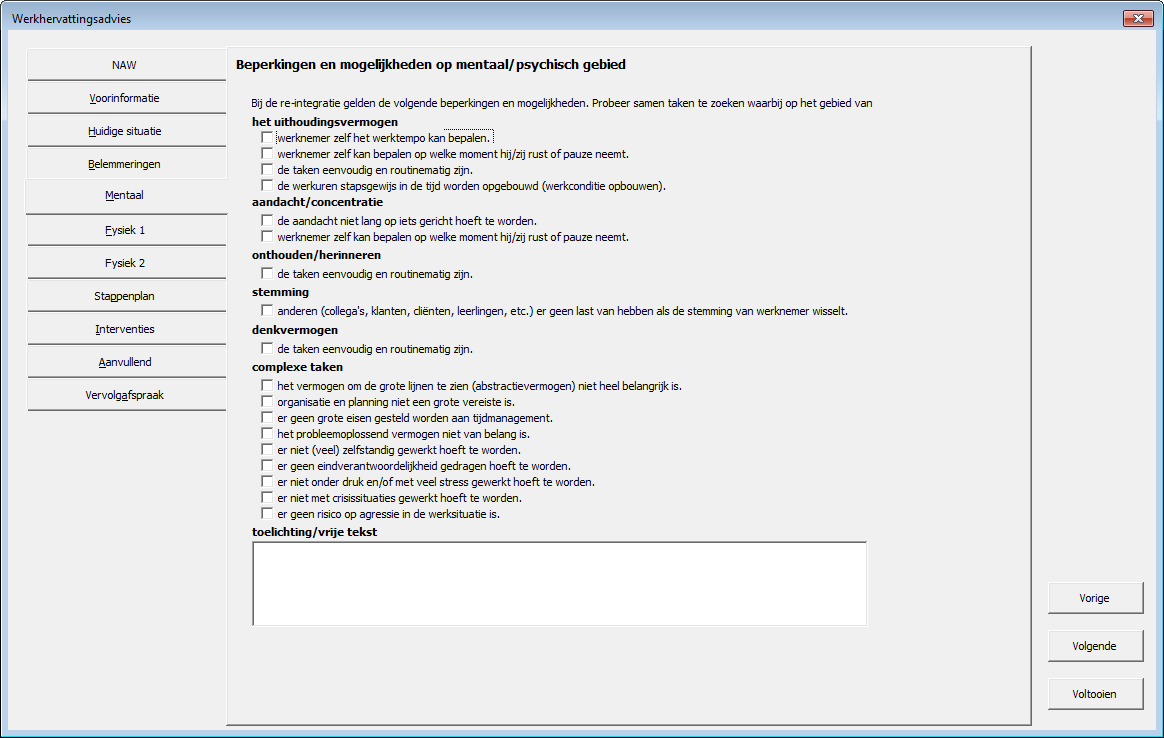
Op deze pagina zie je gegroepeerd allerlei zinnen die positief gedraaid zijn vanuit de beperkingen. Je geeft aan de werkgever aan waarmee rekening gehouden moet worden in de re-integratie. Een veel door mij gebruikte is het vierde vakje waarbij je aangeeft dat de opbouw stapsgewijs moet zijn. Verderop (Stappenplan) kan je nog een link toevoegen met uitleg ovre tijdcontingente opbouw.
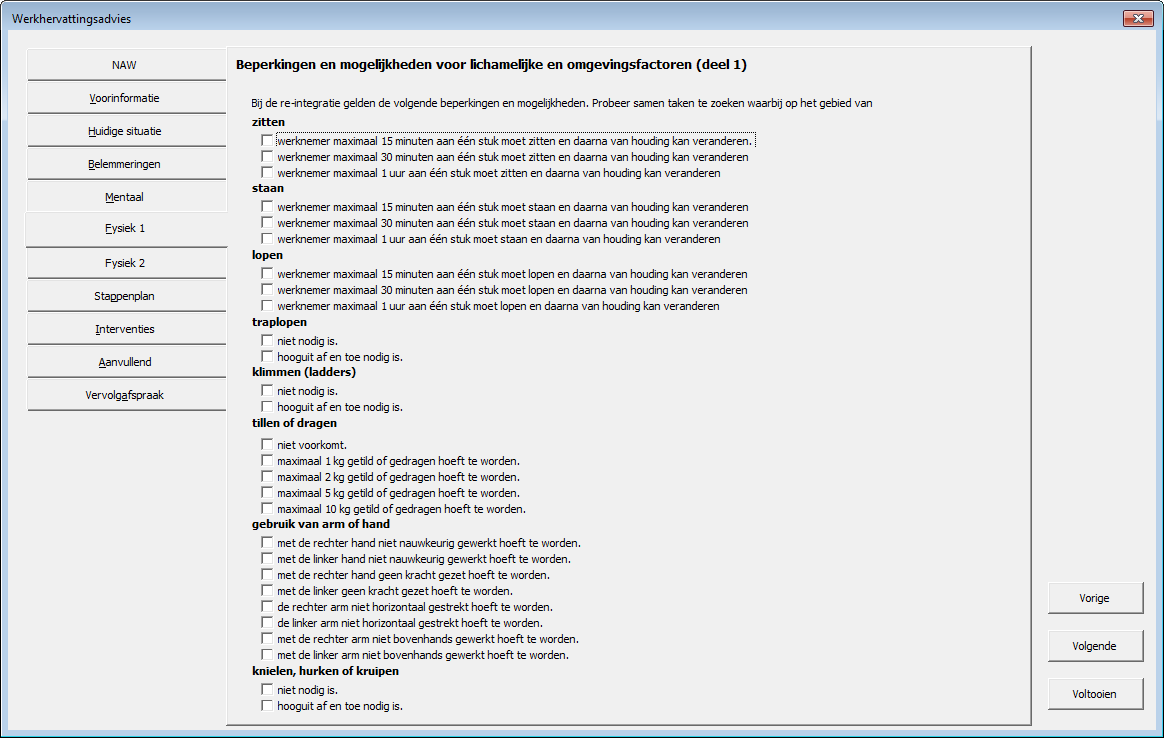
Dit is de eerste pagina waarin fysiek en fysisch door elkaar heen worden genoemd. Deze is iets meer FML-achtig. Tips om deze meer beschrijvend te maken, maar waarbij je toch aan kan vinken zijn welkom.
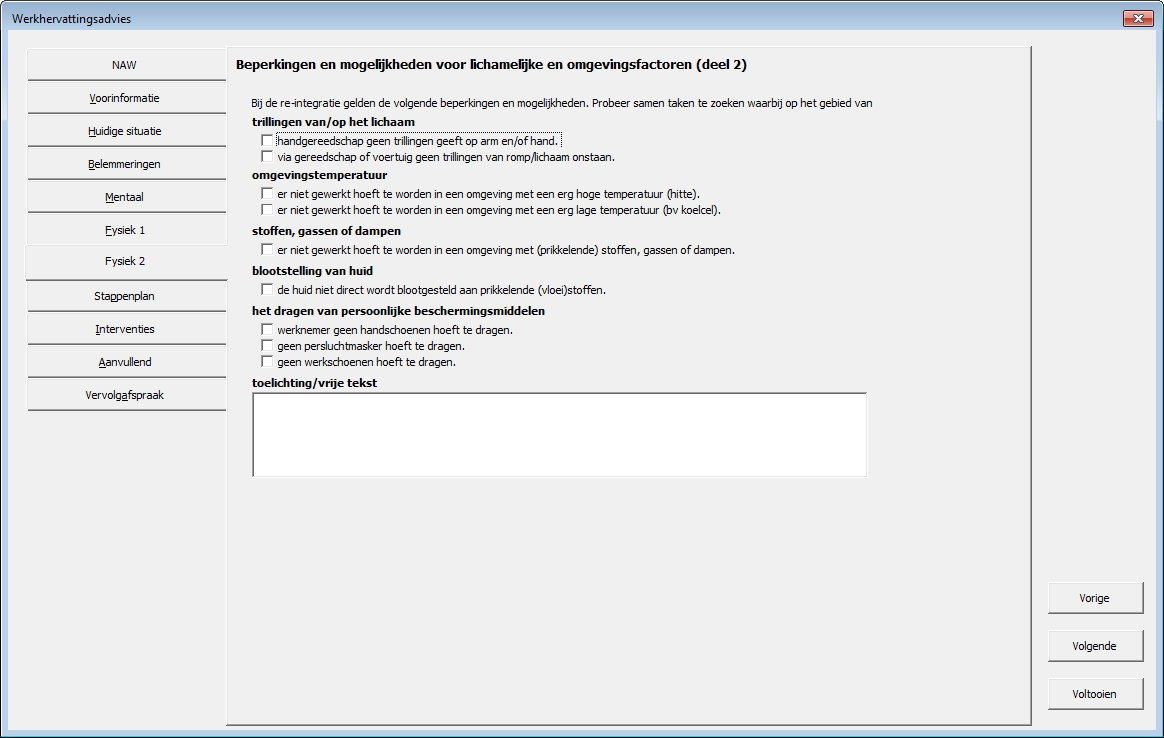
Op deze pagina gaat het meer naar de omgevingsfactoren. Op het einde een tekstvak voor vrije tekst. Deze wordt op het einde van de beperkingen in de brief gezet en kan je dus gebruiken voor toelichting of om bepaalde beperkingen en mogelijkheden meer uit te schrijven.
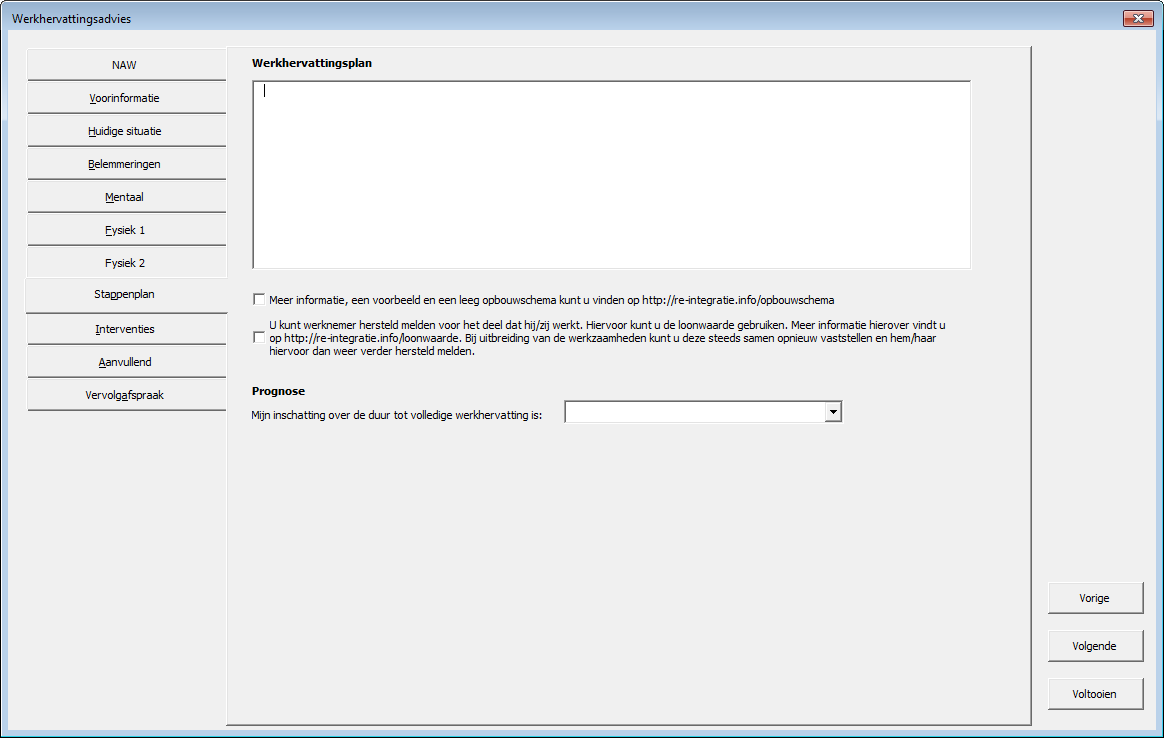
Werkhervattingsplan: In het bovenste tekstvak kan je je advies voor de re-integratie zetten. Deze tekst wordt volledig overgenomen in de brief.
Meer informatie ...: Deze tekst wordt onder het hierboven geschreven advies in de brief gezet als je het vinkje aan zet. Dit geeft een link naar http://re-integratie.info/opbouwschema. Op deze pagina staat uitleg over een tijdcontingent schema en ook een link naar een leeg opbouwschema, waarmee werknemer en werkgever samen een opbouwschema kunnen maken.
U kunt uw werknemer ...: Een vinkje hiervoor zet deze tekst in de brief. Op http://re-integratie.info/loonwaarde staat meer uitleg over de loonwaarde, zodat werkgever en werknemer deze zelf kunnen bepalen en in eigen systeem of e-care kunnen zetten.
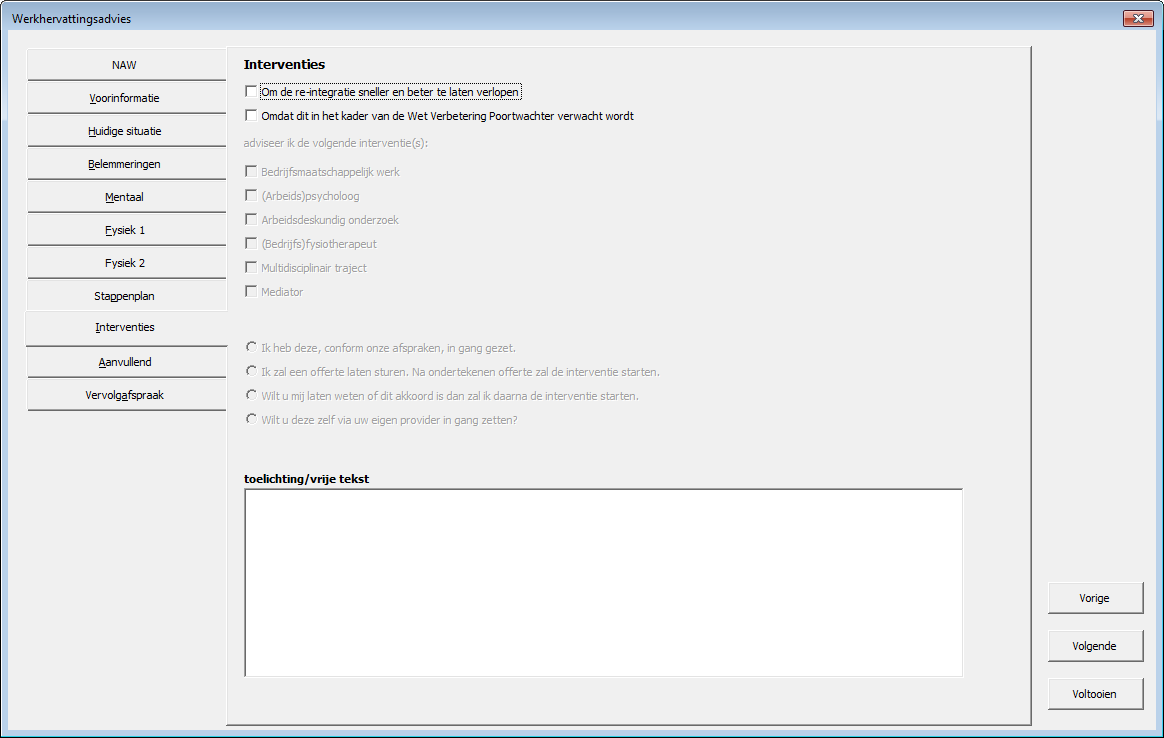
Hier kan je aangeven welke interventie je wilt inzetten. Let er wel op dat je hiermee medische informatie geeft. Bij het tabblad Aanvullend kan je aangeven dat je hier toestemming voor hebt gekregen.
Op zich spreken de opties hier voor zich. De tekst die er staat, wordt ook in de brief gezet als je tenminste een vinkje zet in een vierkant vakje. Bij de ronde vakjes wordt de gekozen optie in de brief gezet. De vrije tekst kan je gebruiken als toelichting of om andere interventies te adviseren.
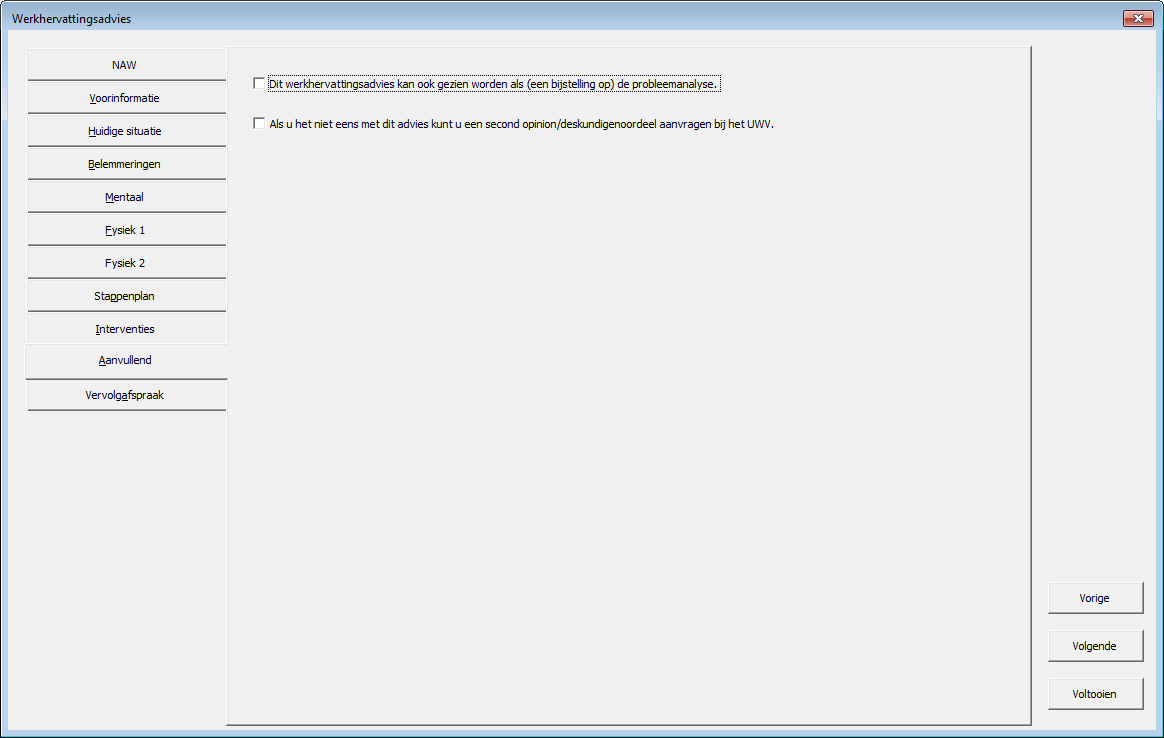
Op deze pagina staan een aantal zinnen die je op kunt nemen in de brief. Hier zullen nog wel zinnen aan toegevoegd gaan worden in de toekomst. Mis je iets of stel je een betere zin voor, laat het mij dan even weten.
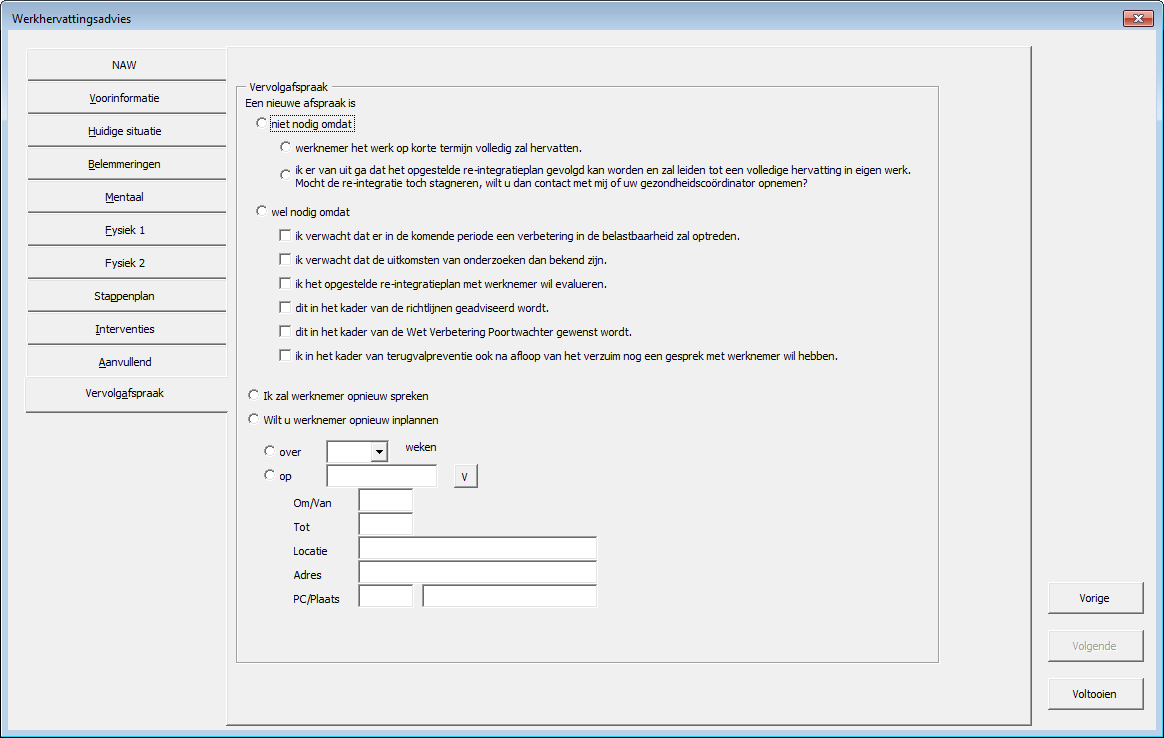
Hier kan je aangeven waarom je geen of wel een vervolgafspraak wilt. Dat doe je door eerst de hoofdoptie te kiezen (niet nodig of wel nodig). Ze staan overigens standaard uit, omdat ik vind dat je zelf de keuze moet hebben of je het er wel of niet in wilt hebben. Als je echter net een afspraak voor deze werknemer gemaakt hebt in medcare, dan leest deze generator deze gegevens weer in en zet een paar vinkjes aan en de afspraakgegevens in de velden onderaan.
niet nodig kies hierbij uit 1 van beide opties. Meestal zal je de eerste kiezen als iemand binnen een week zal hervatten en de tweede als er nog een wat langer opbouwschema is. Dat mag je verder natuurlijk zelf kiezen.
wel nodig: selecteer 1 of meerdere opties hieronder, zodat duidelijk is waarom je iemand nog een keer wilt zien. Dit is ook erg handig bij eigen regie of bij klanten die hier naar toe werken.
Ik zal werknemer opnieuw spreken: Deze opte kies je als je zelf een vervolgafspraak maakt of deze door HumanCapitalCare wordt gemaakt. Je kunt daarna aangeven wanneer je dat gepland hebt of zal plannen.
Wilt u werknemer opnieuw inplannen: Hierbij vraag je de klant deze weer te plannen als de planning door de klant zelf wordt gedaan.
Over: hier kan je het aantal weken opgeven.
Op: Hier kies je zelf een datum. Dat kan ook met de datumkiezen V. Deze kan ook automatisch ingevuld zijn. Controleer dan wel of het juiste er staat. In principe komt hier alleen de laatst gemaakte afspraak met deze werknemer te staan die als laatste verrichting voor deze brief is gemaakt.
Om/Van: Vul hier de starttijd van de afspraak in. Als er geen eindtijd is ingevuld wordt 'om' gebruikt, anders 'van' ... 'tot' ...
Als je alles hebt ingevuld, klik je op de knop Voltooien rechtsonder. Hierna wordt de brief ingevuld en opgeslagen en zie je het resultaat in Word.
De brieftekst wordt ook meteen naar het klembord gekopieerd, zodat je deze bv in het dossier kan plakken en altijd de brief ook in het medisch dossier hebt staan.
Na het bewerken kan je ook de nieuwe emailmethode gebruiken die het emailadres van de werknemer onthoudt, zie Verzenden/Printen