In de nieuwe werkomgeving start voor de brieven van medcare een Word in een aparte omgeving. Hierdoor moet je na de Installatie een wat ingewikkelder dan normaal eenmaal Word zo instellen dat de Rapportgenerator geladen wordt in deze omgeving. Een instructie vind je in Installatie Rapportgenerator Nieuwe Werkomgeving.pdf
In de basis komt het er op neer dat het bestand 'rapportgenerator.dotm' in de map 'H:\wordstart' moet komen. Hierdoor worden de macro's automatisch ingelezen als je Word start en kan je deze via de knoppen in het lint opstarten.
Sluit eerst Word af, omdat Word anders een eerdere versie als alleen lezen opent en je dus een nieuwe versie niet kan installeren. Klik op de link hieronder, download het bestand naar de folder h:\wordstart.
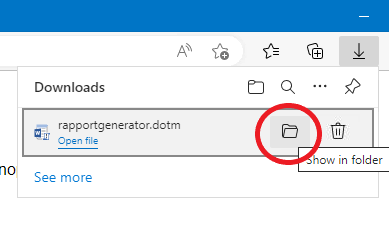
In Edge, de huidige standaardbrowser van HCC, komt er rechtsboven in de browser een kleine popup met de download. Ga hier met de muis naar toe en ga met de muis over de regel met Rapportgenerator.dotm. Als je de popup niet krijgt, kan je die trouwens met Ctrl-J of via het menu rechtsboven en dan Downloads alsnog krijgen. Klik op het foldericoon (zie afbeelding) die nu verschijnt. Je gaat dan naar de map waar deze gedownload is en het bestand is al geselcteerd.
Kopieer nu het bestand met Ctrl-X of via de rechter muisknop en dan Knippen. Blader naar H:\wordstart en druk hier op Ctrl-Y of met de rechter muisknop en dan Plakken. Zorg wel dat Wordt afgesloten is. Bestand overschrijven is natuurlijk akkoord in dit geval, want dan heb je de laatste versie.
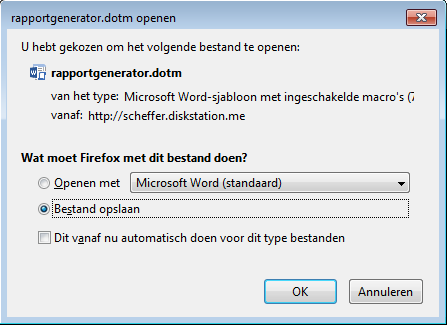
In Firefox krijg je het volgende scherm waarin je kan kiezen om het bestand met Word te openen of om deze op te slaan. Kies voor 'Bestand opslaan' en 'OK'.
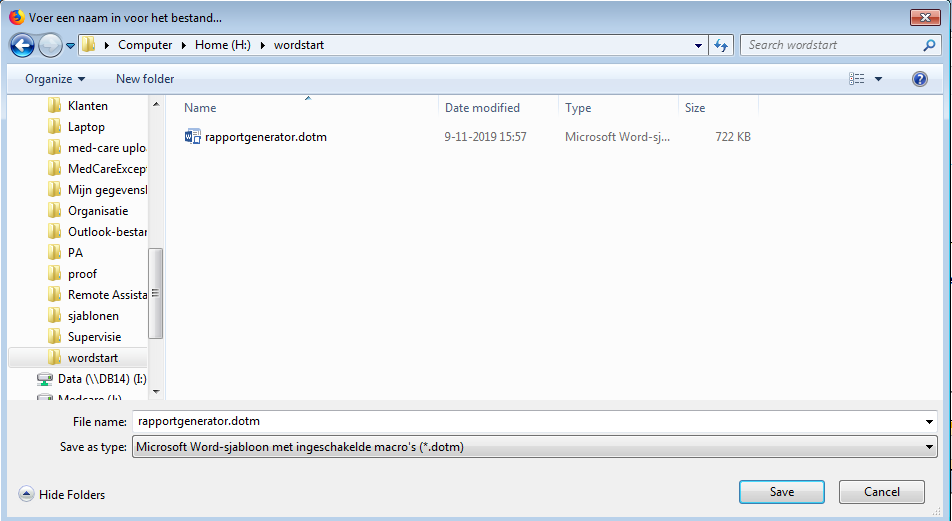
Als Firefox vraagt om een opslaglocatie, blader dan naar de map H:\wordstart via Deze Computer, H:\, wordstart en klik op Save. Als wordt gevraagd om het vorige bestand te overschrijven kies je voor ja
Als het bestand gedownload wordt, zonder dat naar een locatie gevraagd wordt, klik dan op de downloadsknop direct naast de zoekbalk. Je kan dan 'rapportgenerator.dotm' selecteren en met behulp van de rechtermuisknop kopierem. Ga dan naar 'H:\wordstart' en plak daar dit bestand.
In Internet Explorer krijg je de volgende balk te zien:

Klik nu op het pijltje achter 'Save' (zie rondje) en klik dan op 'Save as' (zie pijl)
Blader dan naar de map H:\wordstart via Deze Computer, H:\, wordstart en klik op Save. Als wordt gevraagd om het vorige bestand te overschrijven kies je voor ja
Als in de folder 'H:\wordstart' nog het bestand 'PA.dotm' staat, dan mag je die verwijderen. Deze was van een oude versie, maar zit nu ingebakken.
Hiermee is in principe de installatie voltooid. Er zijn nog wat hulpbestanden die geinstalleerd zullen worden in 'H:\_Rapportgenerator'. Dat is bij de volgende start, waardoor deze evt. wat trager opstart. Je kan nu Word weer gebruiken en deze ook weer via Medcare starten. Je hebt nu wel een paar handige hulpmiddelen die het wat gemakkelijker en/of sneller kunnen maken.
In de nieuwe werkomgeving start voor de brieven van medcare een Word in een aparte omgeving. Hierdoor moet je wat ingewikkelder dan normaal eenmaal Word zo instellen dat de Rapportgenerator geladen wordt in deze omgeving. Een instructie vind je in Installatie Rapportgenerator Nieuwe Werkomgeving.pdf
Op de volgende pagina's krijg je uitleg over de werking en de verschillende schermen.